Blazor使用区域(Area)
在MVC中,我们经常使用区域(Area)来区分各个模块,比如后台我们可以写一个Admin的Area。到了Blazor时代,已经不推荐这么做了,现在推荐的做法是通过Url来区分,比如Admin可以配置@page /Admin/Article,实现与原来Admin的Area差不多的用法。但是有时候我们有需求在Blazor中

包含「#BootstrapBlazor」标签的所有文章
在MVC中,我们经常使用区域(Area)来区分各个模块,比如后台我们可以写一个Admin的Area。到了Blazor时代,已经不推荐这么做了,现在推荐的做法是通过Url来区分,比如Admin可以配置@page /Admin/Article,实现与原来Admin的Area差不多的用法。但是有时候我们有需求在Blazor中
组件解决的问题由于Blazor在与服务器连接时使用了Websocket,仅在第一次连接时会走原MVC的连接逻辑。所以,我们无法在这个过程中完成例如身份认证、cookie处理等操作。此组件即为解决此类问题准备的。组件用法官网文档可以直接查阅这里给出一部分代码:在页面上添加<Ajax></Ajax>的组件引用@inject

一个较为完整的Card样子Card组件介绍Card组件分为三部分,CardHeader、CardBody、CardFooter。代码格式如下:<Card> <CardHeader> Featured </CardHeader> <CardBody> <h5>Spe
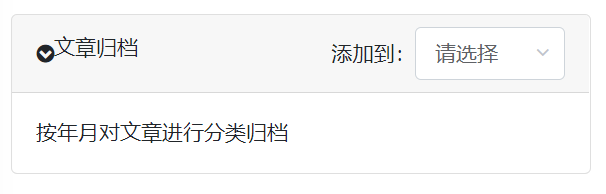
在Blazor 组件库 BootstrapBlazor 中Card组件介绍中我们说过,如果我们使用了Card组件的IsCollapsible属性设置了可伸缩的话,就只能使用Text属性来设置标题文本,不能自己定义了。但是我们在widget组件设置的时候希望在CardHeader里放一个按钮或者一个下拉按钮,来完成一些事
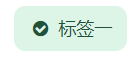
Tag组件的样子Tag组件的介绍Tag组件是一个非常简单的组件。<Tag Icon="fa fa-fw fa-check-circle" Color="Color.Success" ShowDismiss="true" OnDismiss="@DismissClick">标签一</Tag>这些就是Tag组件的所有属性了

AutoComplete组件介绍AutoComplete组件和文本框基本上样子是一样的,只不过AutoComplete组件还带有一个下拉列表,可以从中选择对应的内容。其同样继承自BootstrapInputBase,所以,它同样拥有BootstrapInputBase的所有属性。一个最小的AutoComplete组件内

组件介绍Editor组件是对Summernote 组件的二次封装。组件分为div模式和editor模式。默认状态下editor模式的组件样子如下:其代码如下:<Editor @bind-Value="@EditorValue" IsEditor="true"></Editor>我们可以通过@bind-Value来绑定到
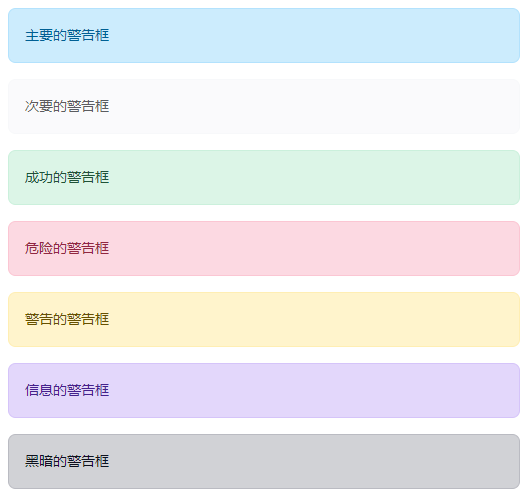
组件介绍Alert组件几乎是组件库里必不可少的组件了,即使浏览器,也自带了一个alert,会弹出一个模态框。但是这个模态框有点太丑了,所以各大组件库分分实现了自己的Alert组件。当然BootstrapBlazor也不例外,同样实现了自己的Alert。样子如下:对应的代码为:<Alert Color="Color.Pr
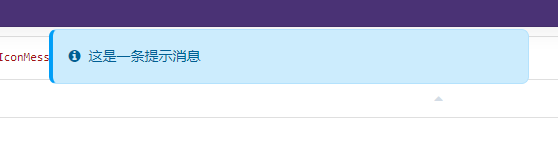
组件介绍上一篇文章我们介绍了Alert组件,但是实际上Alert组件只能直接把内容加载到页面内,这个做不到当作提示使用。所以我们还有一个新的组件Message。这个组件的样式几乎与Alert组件一模一样。但是它可以浮动在窗口之上,4秒之后消失。代码如下:await MessageService.Show(new Mes

组件说明Model组件是一个模态框组件,可以弹出一个对话框,适合需要定制性更大的场景。它的样子如下:其html代码为:<div class="modal-content"> <div class="modal-header"> <h5 class="modal-title">弹窗标题</h5>